

パスキーの登録・ログイン方法
パスキーの登録・ログイン方法
パスキーは、パスワードの代わりにお使いの端末の 指紋認証・顔認証・画面ロックのPIN などを使ってログインできる仕組みです。
- パスワードを覚えたり入力したりする必要がありません。
- 認証情報は端末内で安全に管理され、サーバーに指紋や顔のデータが送られることはありません。
- 偽サイトでは利用できないため、フィッシング詐欺によるなりすましを防げます。
※ iCloudキーチェーンやGoogleパスワードマネージャーなどで同期されたパスキーは、同じアカウントでログインしている他の端末でも利用できます。
パスキーを1つ以上登録すると、アカウントの二段階認証が自動的に有効になります。 パスキー登録後に アカウントID (Email) / パスワードでログインする場合 は、パスワードに加えて 登録メールアドレスに送信されるPIN(6桁) の入力が必要になります。
- PINの有効期限は送信から10分間です。
- PINを5回間違えるとログイン操作が無効になります。最初からやり直してください。
- 登録済みのパスキーをすべて削除すると、二段階認証は解除されます。
※ 登録メールアドレスでメールを受信できない状態にならないようご注意ください。
パスキーの登録はログイン後に行います。パスキーを利用したい端末(スマートフォン・PCなど)でログインし、以下の手順に沿って操作を進めてください。
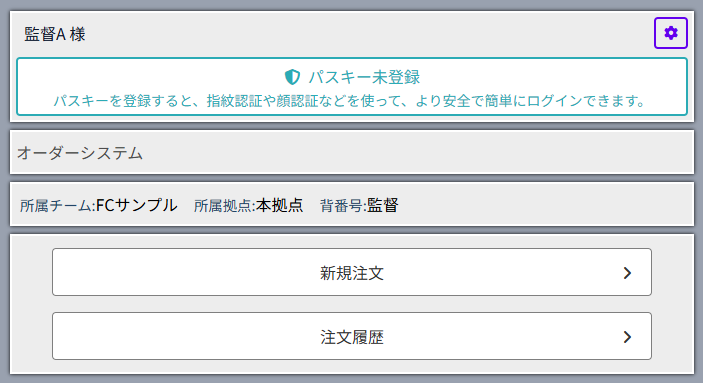
ログイン後のトップページに表示される「パスキー未登録」ボタンを押すと、パスキー設定画面が開きます。
右上の ボタンから登録情報を開き、「パスキー」欄の ボタンからも開くことができます。
※ パスキーに対応していないブラウザでは「パスキー未登録」ボタンは表示されません。
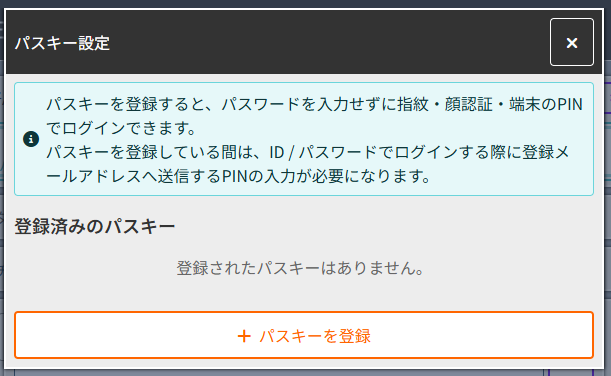
パスキー設定画面の「パスキーを登録」ボタンを押してください。
端末の確認画面が表示されるので、指紋認証・顔認証・画面ロックのPINなどで本人確認を行うと登録が完了し、「登録済みのパスキー」に追加されます。
※ 複数の端末で利用する場合は、端末ごとに登録してください(1アカウントにつき最大10件)。
※ 不要になったパスキーは ボタンから削除できます。
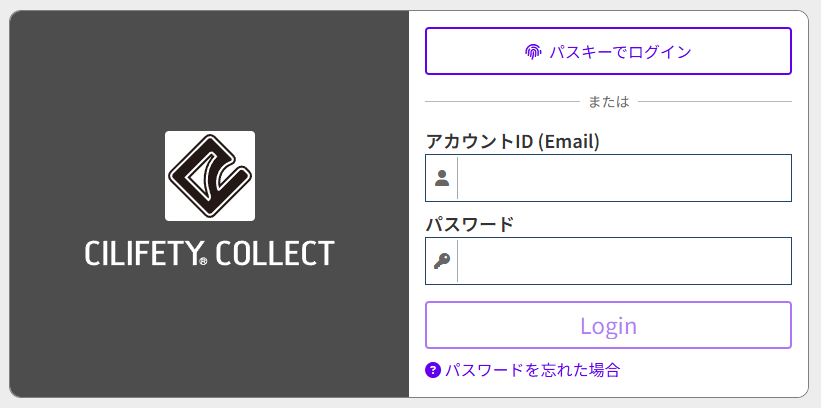
ログイン画面の「パスキーでログイン」ボタンを押し、端末の指紋認証・顔認証・画面ロックのPINなどで本人確認を行うとログインできます。
アカウントID・パスワード・メールのPINを入力する必要はありません。
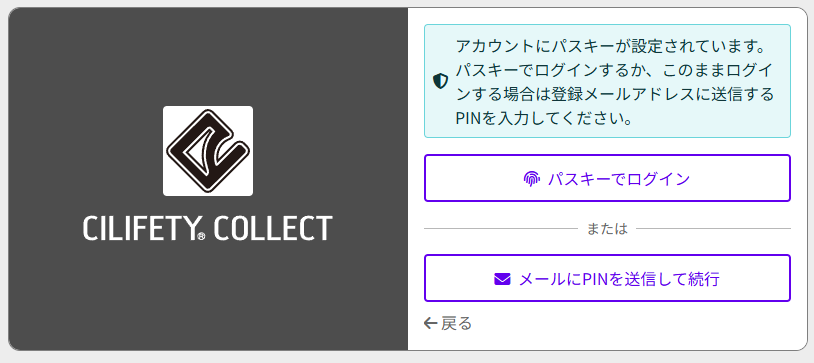
パスキーを登録していない端末などで、アカウントID (Email) とパスワードを入力してログインすると、この画面が表示されます。
「メールにPINを送信して続行」ボタンを押すと、登録メールアドレス宛にPINが送信されます。この画面から「パスキーでログイン」することもできます。
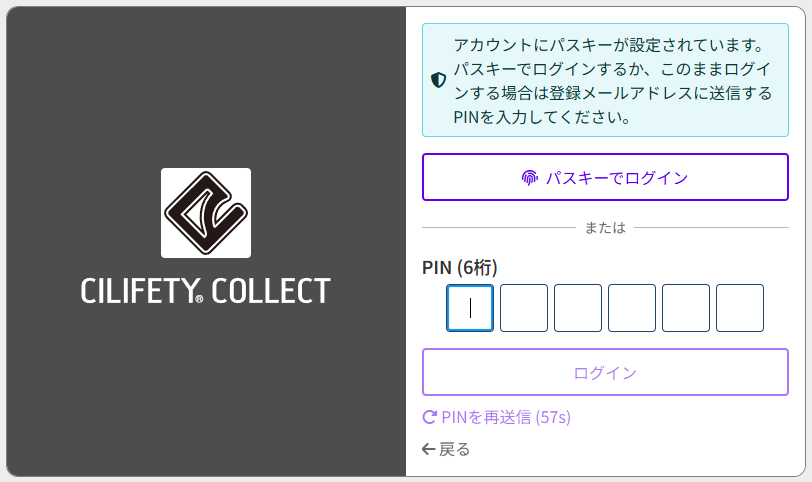
登録メールアドレスに届いた6桁のPINを入力し、「ログイン」ボタンを押すとログインが完了します。
※ メールの到着まで数分かかる場合があります。届かない場合は迷惑メールフォルダもご確認ください。
※ PINが届かない・有効期限が切れた場合は「PINを再送信」から再送信できます(再送信は60秒後から可能です)。